🖥️ Cara Aktivasi Windows 10 - Panduan Lengkap
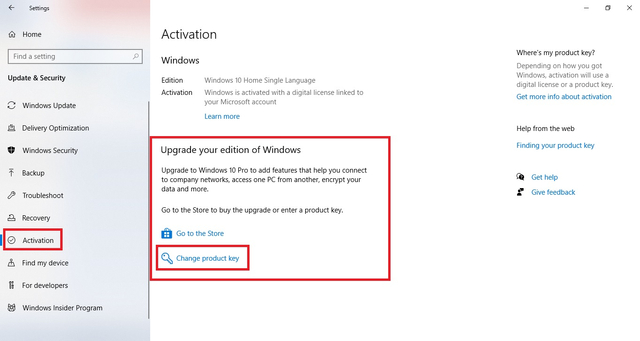
Aktivasi Windows 10 adalah proses untuk memverifikasi bahwa salinan Windows yang Anda gunakan adalah asli dan memiliki lisensi yang sah. Windows 10 mengharuskan aktivasi segera setelah instalasi, tidak seperti versi sebelumnya yang memiliki masa tenggang . Berikut adalah beberapa metode yang bisa Anda gunakan.
📋 Persiapan Sebelum Aktivasi
Sebelum memulai proses aktivasi, ada beberapa hal yang perlu diperhatikan:
🔑 Metode 1: Aktivasi Otomatis untuk OEM / Pre-installed
Jika Anda membeli komputer baru dengan Windows 10 yang sudah terinstal oleh pabrik (OEM), biasanya aktivasi terjadi secara otomatis saat PC terhubung ke internet . Lisensi digital akan terikat dengan perangkat keras (motherboard), sehingga tidak perlu memasukkan product key secara manual .
Cara cek: Setting → Update & Security → Activation
Jika statusnya "Windows is activated with a digital license", berarti sudah aktif.
🔑 Metode 2: Aktivasi Menggunakan Product Key (Retail)
Jika Anda memiliki product key 25 digit dari pembelian Windows 10 secara retail, ikuti langkah berikut:
Pilih Update & Security
Pilih menu Activation di sebelah kiri
Masukkan product key 25 digit (format:
XXXXX-XXXXX-XXXXX-XXXXX-XXXXX)Klik Next dan ikuti instruksi di layar
Jika valid, Windows akan aktif secara online
🔑 Metode 3: Aktivasi dengan Command Prompt (CMD)
Untuk pengguna yang lebih nyaman dengan command line, metode CMD bisa digunakan. Pastikan menjalankan CMD sebagai Administrator .
Langkah-langkah:
Buka Command Prompt as Administrator:
Masukkan perintah berikut satu per satu:
slmgr.vbs /ipk W269N-WFGWX-YVC9B-4J6C9-T83GX
Ganti
W269N-...dengan product key Anda sesuai edisi Windows
slmgr /ato
Contoh Product Key untuk Berbagai Edisi :
| Edisi Windows 10 | Product Key |
|---|---|
| Home | TX9XD-98N7V-6WMQ6-BX7FG-H8Q99 |
| Home N | 3KHY7-WNT83-DGQKR-F7HPR-844BM |
| Home Single Language | 7HNRX-D7KGG-3K4RQ-4WPJ4-YTDFH |
| Professional | W269N-WFGWX-YVC9B-4J6C9-T83GX |
| Professional N | MH37W-N47XK-V7XM9-C7227-GCQG9 |
| Education | YNMGQ-8RYV3-4PGQ3-C8XTP-7CFBY |
| Enterprise | NPPR9-FWDCX-D2C8J-H872K-2YT43 |
🔧 Metode 4: Aktivasi dengan Troubleshooter
Jika aktivasi gagal, gunakan fitur Troubleshooter bawaan Windows :
Buka Settings → Update & Security → Activation
Klik Troubleshoot (jika tersedia)
Jika diminta, login dengan akun Microsoft yang terhubung dengan lisensi digital Anda
📞 Metode 5: Aktivasi via Telepon
Jika aktivasi online tidak memungkinkan, Anda bisa aktivasi via telepon :
Pilih negara untuk mendapatkan nomor telepon
Hubungi nomor tersebut dan ikuti panduan suara
Masukkan Installation ID dan terima Confirmation ID
✅ Cara Memeriksa Status Aktivasi
Untuk memastikan Windows 10 sudah teraktivasi:
Melalui CMD:
slmgr /xpr          # cek status aktivasi
slmgr /dlv          # cek detail lisensi
⚠️ Tips Penting
Semoga panduan ini membantu! Jika Anda masih mengalami masalah aktivasi, pastikan koneksi internet stabil dan product key yang digunakan sesuai dengan edisi Windows 10 Anda.

No comments:
Post a Comment